FRED API 받아오기 & Google Sheet에 실시간 반영하기
👋 이번 포스팅에서 다룰 내용
지난 글에서는 “리스크 관리와 리밸런싱의 기술 (심화편)”을 다뤘습니다.
이번에는 FRED API를 활용해 실시간 금융 데이터를 가져오고, Google Sheet에 자동 반영하는 방법을 알아보겠습니다.
API란?
API(애플리케이션 프로그래밍 인터페이스)는 서로 다른 소프트웨어가 데이터를 주고받을 수 있도록 도와주는 인터페이스입니다.
쉽게 말해, 프로그램과 프로그램이 서로 “대화”할 수 있게 해주는 통신 도구입니다.
예를 들어, 우리가 웹사이트나 앱에서 실시간 주가나 날씨 데이터를 확인할 수 있는 이유도 대부분 API 덕분입니다.
🔑 주요 개념
- 요청(Request): 원하는 정보를 서버에 요청하는 행위.
예) “서울의 날씨를 알려줘.” - 응답(Response): 서버가 요청을 처리한 뒤 보내주는 결과.
예) “현재 서울은 맑고 기온은 20도입니다.” - API 키(API Key): 사용자 인증을 위한 고유 키.
대부분의 공개 API는 이 키를 요구합니다.
🌐 왜 API를 사용하는가?
- 시스템 간 연결성: 예를 들어, 구글 지도 API를 통해 다른 앱에서도 지도를 표시할 수 있습니다.
- 자동화 가능: 데이터를 수동으로 복사할 필요 없이, 코드 한 줄로 자동으로 가져올 수 있습니다.
- 확장성: 기존 시스템에 새로운 기능을 쉽게 연동할 수 있습니다.
📊 API 사용 예시
- 금융 데이터 API: 실시간 주가, 환율, 경제지표 등
- 소셜 미디어 API: 트위터, 페이스북 등의 게시물, 팔로워 수 등
- 날씨 API: 지역별 기온, 강수량, 기상특보 등
🛠 주요 API 유형
| 종류 | 설명 |
|---|---|
| REST API | 가장 널리 쓰이는 방식. HTTP 기반으로 JSON 데이터 전송에 최적화 |
| SOAP API | XML 기반. 보안과 규칙이 엄격한 환경에 적합 |
| GraphQL API | 필요한 데이터만 정밀하게 요청 가능. 데이터 낭비가 적음 |
API는 다양한 시스템과 데이터를 효율적으로 연결해주는 “다리” 역할을 합니다.
이번 포스팅에서 다룰 자동화 리밸런싱 역시, 실시간 금융 데이터를 API로 받아오는 과정이 핵심입니다.
🧩 데이터 자동 수집 — Power Query로 FRED API 연결하기
이제 FRED(Federal Reserve Economic Data) 홈페이지에서 API Key를 발급받고, 실시간 데이터를 가져오는 방법을 알아보겠습니다.
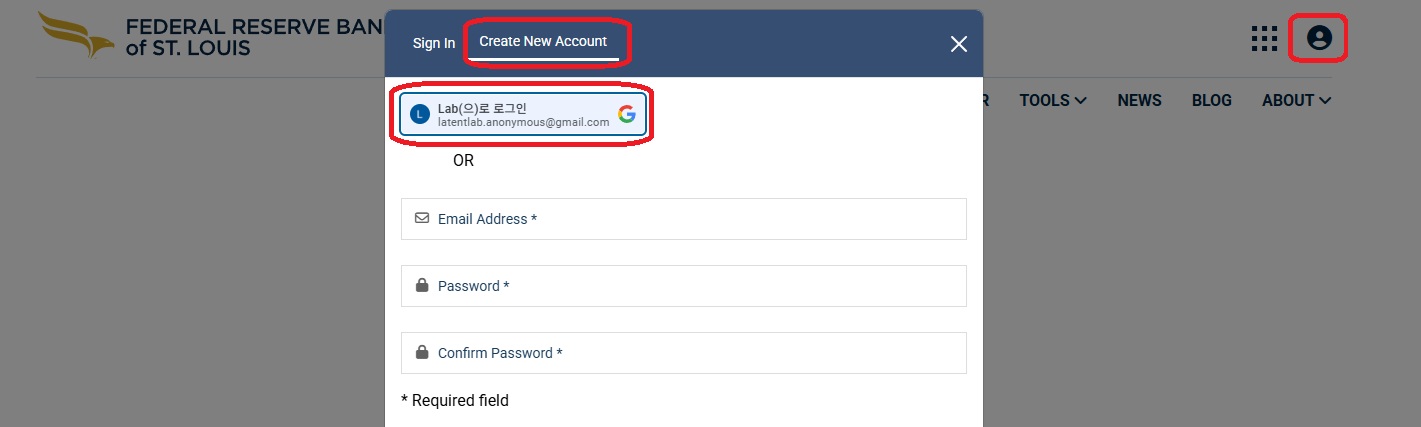
1️⃣ FRED 홈페이지 접속 및 로그인
FRED 홈페이지에 접속해 Google 계정으로 로그인합니다.
2️⃣ API Key 발급받기
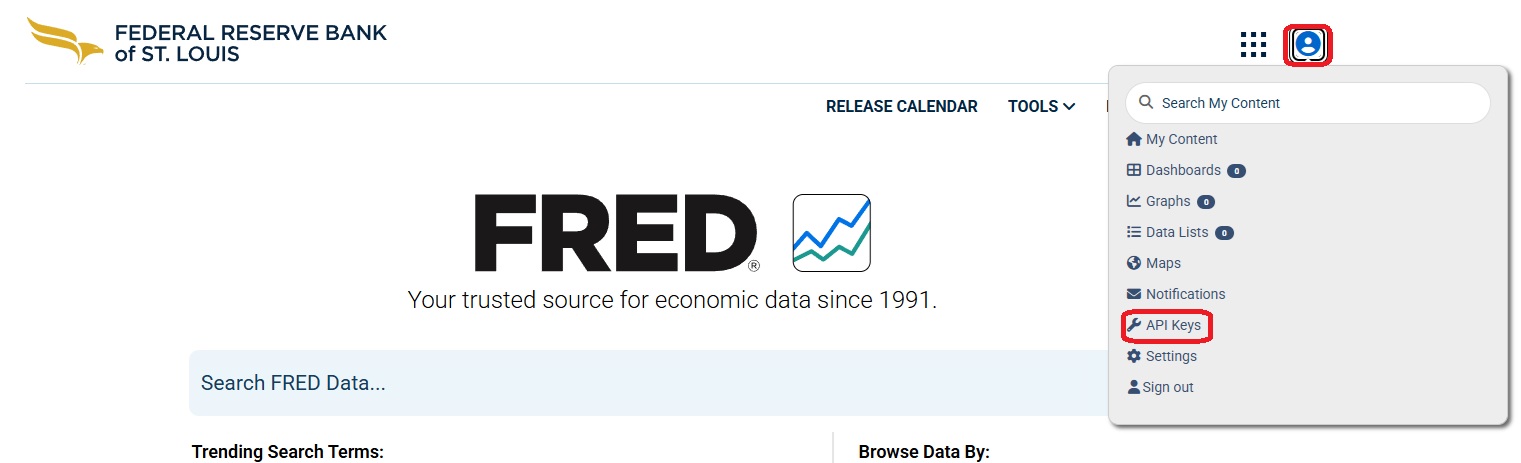
로그인 후 프로필 → My Account → API Keys 메뉴로 이동합니다.
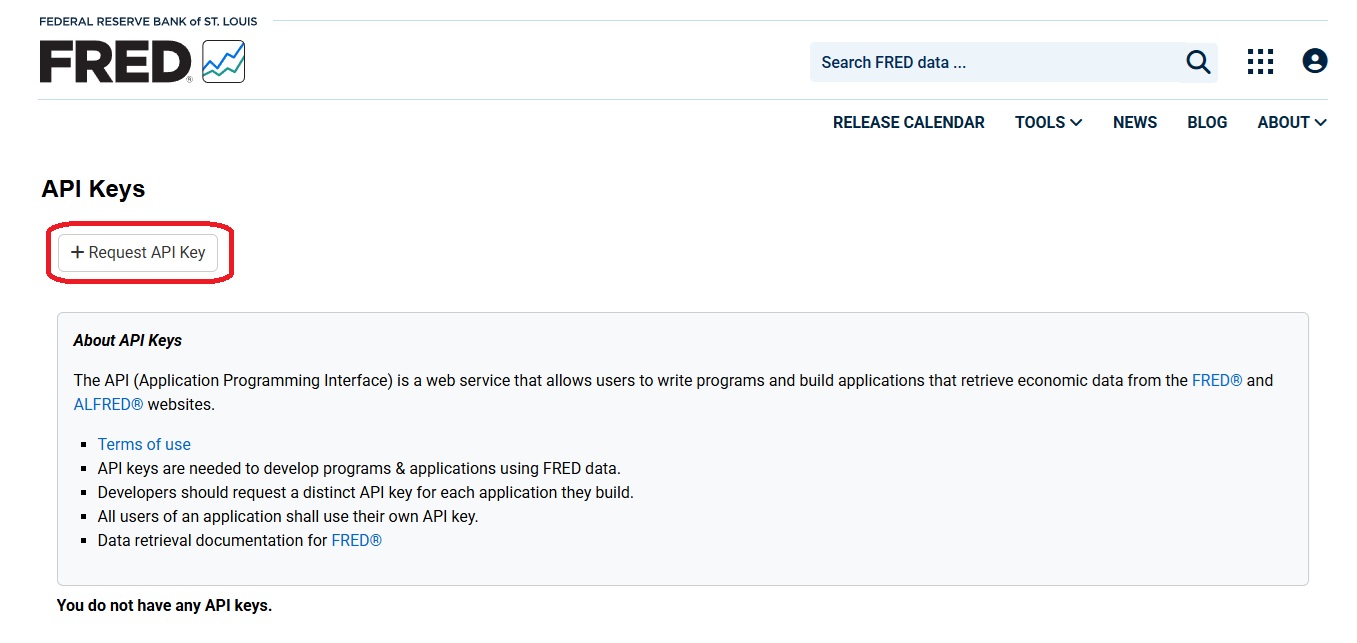
“Request API Key” 버튼을 클릭합니다.
발급이 완료되면 아래처럼 고유의 API Key가 생성됩니다.
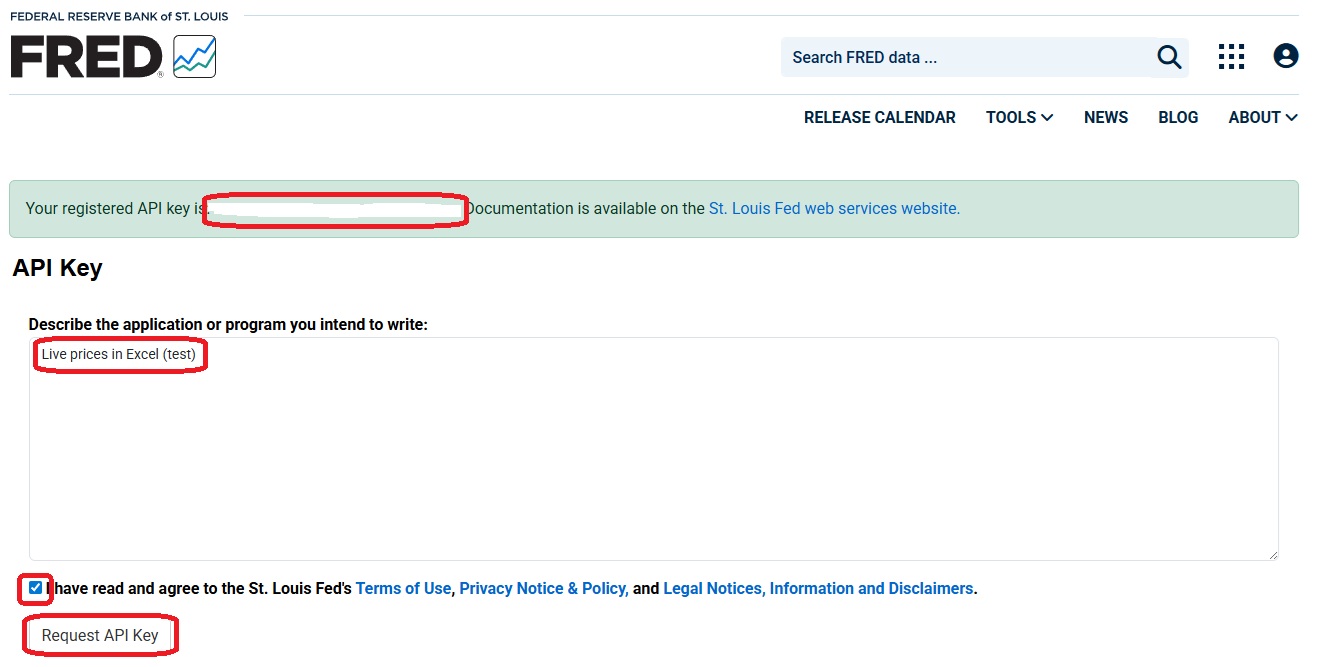
⚠️ 이 API Key는 앞으로 실시간 데이터를 가져올 때 필요하므로 반드시 저장해 두세요.
3️⃣ API Key 테스트
아래 URL에 본인의 키를 입력해 웹브라우저에서 정상적으로 JSON 데이터가 오는지 확인합니다.
https://api.stlouisfed.org/fred/series/observations?series_id=VIXCLS&api_key={YOUR_FRED_KEY}&file_type=json
정상이라면 아래처럼 데이터가 반환됩니다.
{
  "realtime_start": "2025-10-08",
  "realtime_end": "2025-10-08",
  "observation_start": "1600-01-01",
  "observation_end": "9999-12-31",
  "units": "lin",
  "output_type": 1,
  "file_type": "json",
  "observations": [
    {
      "date": "1990-01-02",
      "value": "17.24"
    }
  ]
}
📈 Google Sheet에 실시간 반영하기
API Key를 발급받았으니 이제 Google Sheet와 연결해보겠습니다.
1️⃣ IMPORTJSON 함수 추가
Google Sheet를 열고
[확장 프로그램] → [Apps Script]로 이동하여 아래 코드를 추가합니다.
// --- IMPORTJSON 함수 정의 ---
function IMPORTJSON(url, query, headers) {
  try {
    var response = UrlFetchApp.fetch(url);
    var content = response.getContentText();
    var json = JSON.parse(content);
    var data = [];

    if (json.observations) {
      // FRED 형식일 때
      data.push(['date', 'value']);
      json.observations.forEach(function (obs) {
        data.push([obs.date, parseFloat(obs.value)]);
      });
    } else {
      // 일반 JSON용 fallback
      for (var key in json) {
        data.push([key, json[key]]);
      }
    }
    return data;
  } catch (e) {
    return [['Error', e]];
  }
}
💡 Google Sheet는 기본적으로 JSON 파일을 직접 불러오는 기능이 없기 때문에,
위 함수를 추가해야 데이터를 변환할 수 있습니다.
2️⃣ 시트에 API 연동하기
이제 시트 셀에 아래 공식을 입력합니다.
- VIX 지수
=IMPORTJSON("https://api.stlouisfed.org/fred/series/observations?series_id=VIXCLS&api_key={YOUR_FRED_KEY}&file_type=json") - 미국 10년물 금리
=IMPORTJSON("https://api.stlouisfed.org/fred/series/observations?series_id=DGS10&api_key={YOUR_FRED_KEY}&file_type=json")
3️⃣ 최근 값만 가져오기
만약 최신 데이터 한 줄만 가져오고 싶다면 다음 함수를 사용합니다.
(O 열: date, P 열: value 기준)
=INDEX(
  SORT(
    FILTER(
      {O2:O, P2:P},
      (P2:P <> "") * (P2:P <> ".") * (NOT(ISERROR(P2:P)))
    ),
    1, FALSE
  ),
  1, 2
)
4️⃣ 자동 새로고침 설정
자동으로 최신 데이터를 갱신하려면 아래 함수를 추가하세요.
(Apps Script → 트리거 ⏱ 아이콘 → “autoUpdate”를 1시간마다 실행으로 설정)
function autoUpdate() {
  SpreadsheetApp.getActiveSpreadsheet().getSheets().forEach(function(sheet) {
    sheet.getRange('O1').setValue('=IMPORTJSON("https://api.stlouisfed.org/fred/series/observations?series_id=VIXCLS&api_key={YOUR_FRED_KEY}&file_type=json")');
  });
}
✅ 이렇게 설정하면 매시간 자동으로 시트가 최신 데이터로 갱신됩니다.
🧾 마무리
이제 FRED API → Google Sheet → 실시간 업데이트의 완전 자동화 파이프라인이 완성되었습니다.
이를 활용하면 매일 수동으로 데이터를 입력할 필요 없이, 리스크 신호나 경제지표를 실시간으로 추적할 수 있습니다.
“An investment in knowledge pays the best interest.” – Benjamin Franklin
(지식에 대한 투자는 최고의 이자를 낳는다.)
Share on
X Facebook LinkedIn BlueskyComments are configured with provider: utterances, but are disabled in non-production environments.