Jekyll 블로그 초기 세팅 가이드 - 1 (GitHub ID 생성, GitHub 저장소 Fork,GitHub URL 만들기)
👋 Jekyll이란?
Jekyll은 티스토리나 벨로그와 달리, 내가 원하는 포맷과 테마(theme)를 마음껏 바꿔가며 꾸밀 수 있는 개발자용 블로그 플랫폼입니다.
한국어 자료가 많지 않아서 처음 시작하기 막막할 수 있지만, HTML과 CSS를 조금만 알아도 쉽게 수정할 수 있다는 장점이 있죠.
🎨 Jekyll 테마
Jekyll 테마는 GitHub에서 다양하게 찾아볼 수 있어요.
대부분 개인 웹사이트용이지만, 블로그용으로도 쓸 수 있는 예쁜 테마가 많습니다.
내 취향과 목적에 딱 맞는 테마를 골라 쓰면 됩니다.
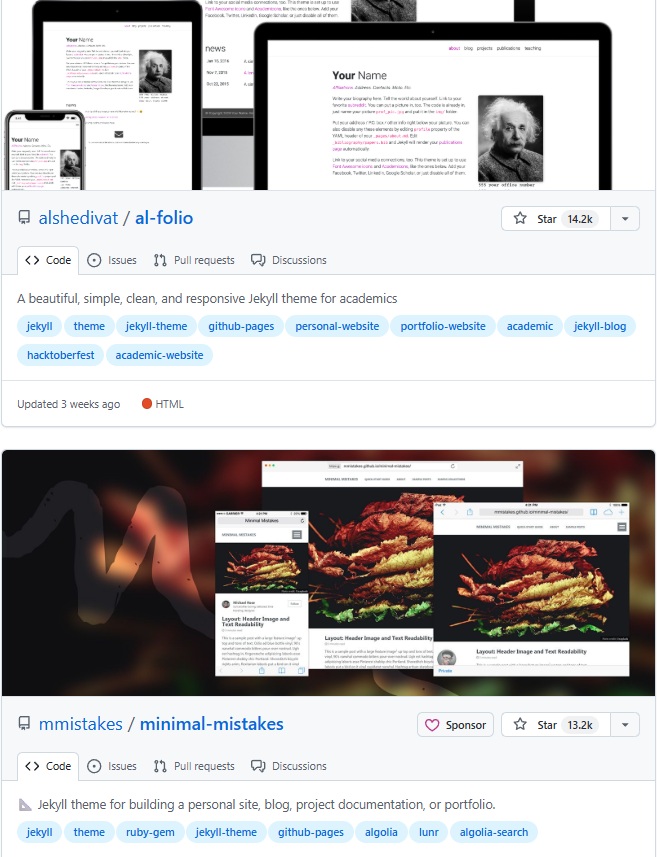
저는 인기 많고 참고하기 좋은 jekyll-minimal-mistakes 테마를 선택했어요.
🚀 Jekyll 블로그 초기 세팅
GitHub 블로그를 처음 시작하면, GitHub 계정 만들기부터 테마 설정까지 뭐부터 해야 할지 막막할 수 있어요.
GitHub는 원래 개발자들이 코드 공유를 위해 만든 곳이지만, 이제는 블로그 등 다양한 용도로도 쓰이고 있습니다.
티스토리나 네이버 같은 서비스는 편리한 도구가 많은 반면, GitHub 블로그는 모든 걸 내가 직접 세팅해야 한다는 점이 있지만, 자유도가 엄청나게 높다는 게 큰 장점입니다.
아래에 Jekyll 블로그 초기 세팅 과정을 단계별로 쉽게 정리했으니 천천히 따라 해보세요.
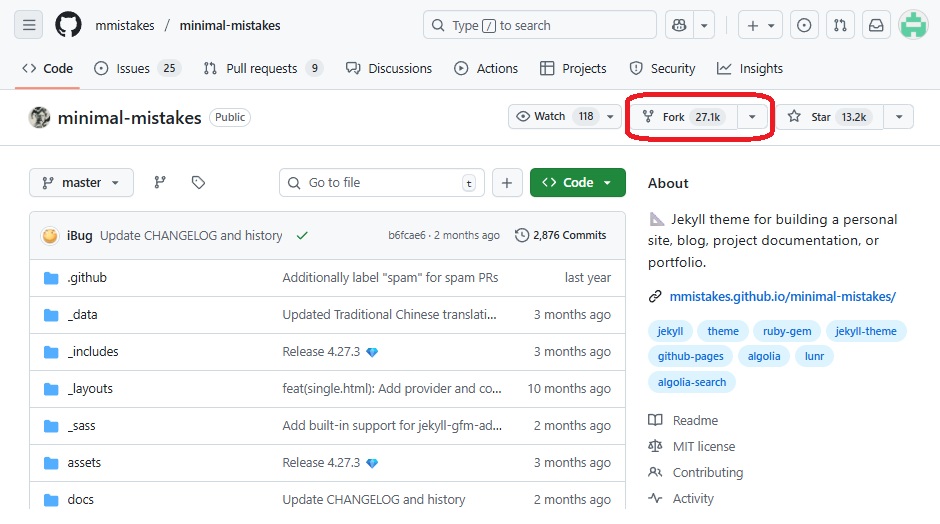
1. 테마 선택하고 포크(fork)하기
먼저, Google이나 Naver 이메일로 GitHub 계정을 만들고, 원하는 Jekyll 테마 저장소를 내 계정으로 포크합니다.
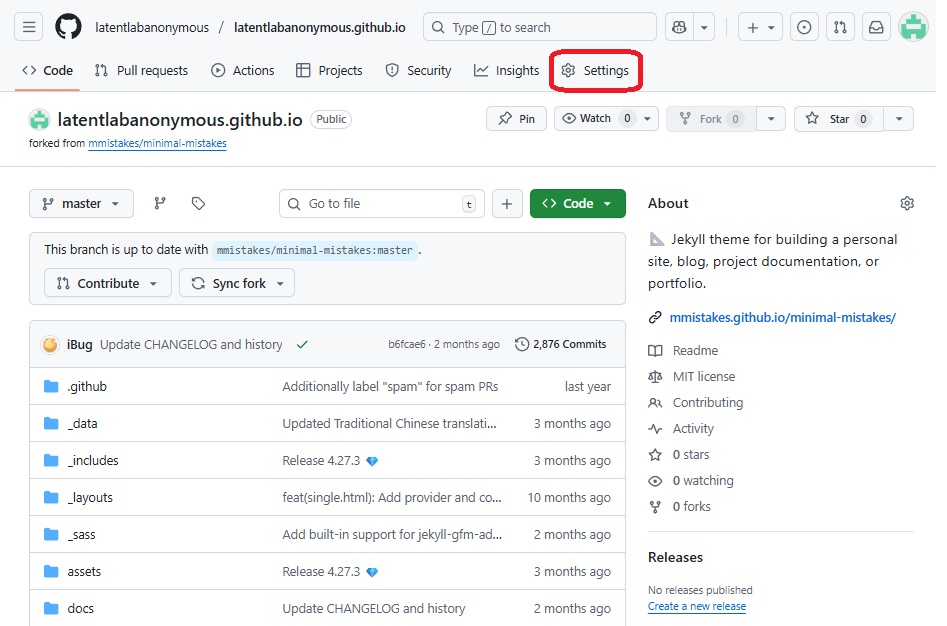
2. 포크한 저장소 설정하기
포크한 minimal-mistakes 저장소로 가서 Settings 메뉴를 클릭합니다.
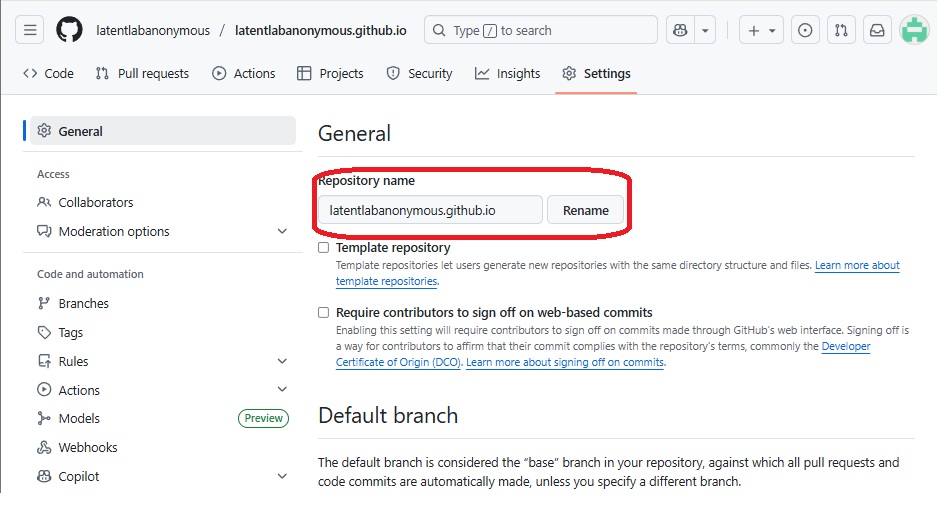
3. 저장소 이름 바꾸기
Repository name을 내닉네임.github.io 형식으로 바꾸고, Rename 버튼을 눌러 저장소 이름을 변경합니다.
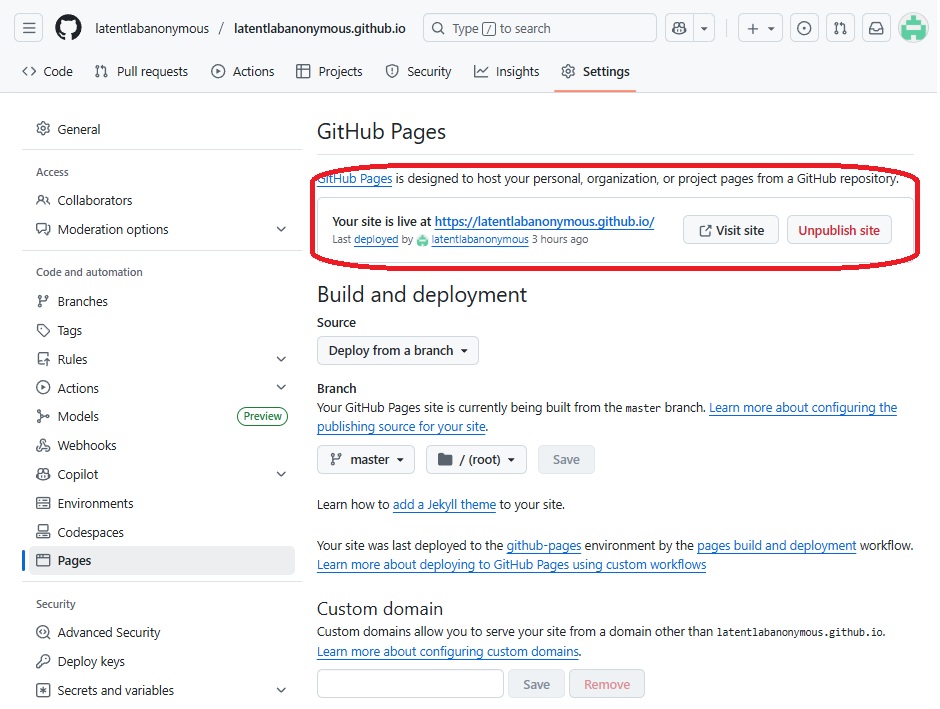
4. GitHub Pages 활성화 확인
Settings > Pages 메뉴로 가면 “Your site is live at https://{내사이트주소}”라는 메시지가 보여요.
링크를 클릭해서 내 블로그가 잘 열리는지 꼭 확인하세요.
5. 초기 세팅 완료!
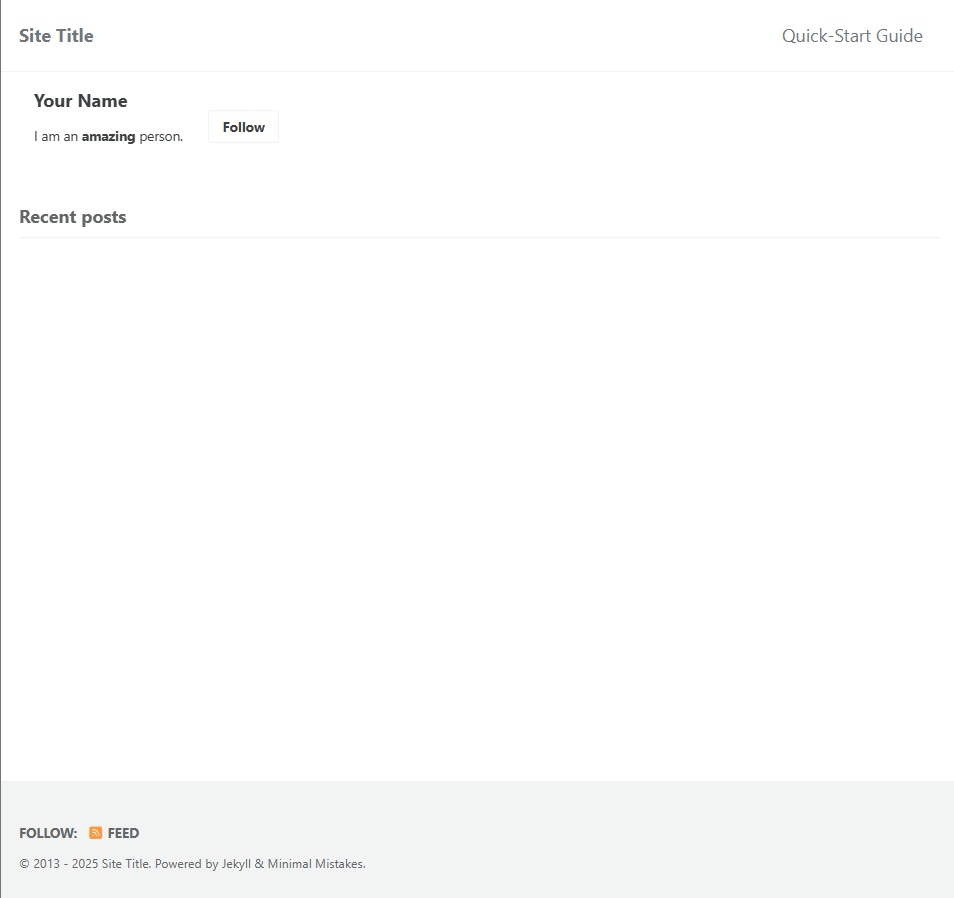
사이트가 정상적으로 잘 나온다면 초기 세팅은 성공!
사이트 반영까지 5~10분 정도 기다려야 할 수도 있으니 조금만 참으세요.
✍️ 마무리 및 앞으로의 계획
이번 글에서는 Jekyll 블로그를 처음 세팅하는 과정을 간단히 소개했습니다.
앞으로 더 자세한 세팅 팁과 활용 방법, 그리고 저만의 커스터마이징 노하우도 공유할 예정이니 기대해 주세요!
천천히, 하지만 꾸준히
Share on
X Facebook LinkedIn BlueskyComments are configured with provider: utterances, but are disabled in non-production environments.