Jekyll 블로그 초기 세팅 가이드 - 2 (Blog 미리보기, Profile 설정, Posting 방법)
📘 이전 포스팅 내용
Jekyll 블로그 초기 세팅 가이드에서는 간단한 GitHub Blog 기본 세팅 방법을 다뤘습니다.
이전 포스팅에서 진행한 내용은 다음과 같습니다:
- GitHub ID 생성
- GitHub 저장소 Fork
- GitHub URL 만들기
이번 포스팅에서는 아래의 내용을 다룹니다.
- Blog 미리보기
- Profile 설정
- Posting 방법
🔍 Blog 미리보기
Jekyll 블로그 초기 세팅 가이드를 잘 따라왔다면 이제 블로그 미리보기 기능이 필요할 것입니다.
하지만 GitHub Pages는 기본적으로 미리보기 기능이 없기 때문에, 로컬 환경에서 미리보기를 위해 별도의 도구를 설치해야 합니다.
필요한 도구는 총 2가지입니다.
- Ruby
- Git
💎 Ruby란?
Ruby는 Python이나 C언어처럼 하나의 프로그래밍 언어입니다.
자세한 동작 원리를 몰라도 괜찮습니다.
우리는 단지 Ruby 환경에서 gem(패키지 관리자)을 사용하기 위해 설치합니다.
🧰 Git이란?
Git은 여러 개발자가 동시에 협업할 수 있도록 만든 버전 관리 도구입니다.
이 포스팅에서는 Git의 개념보다는 설치 및 사용에만 초점을 맞춥니다.
⚙️ 설치 방법 (Windows 기준)
-
Ruby 설치
→ “Download” 버튼을 눌러 설치 파일을 받고, 실행 후 모두 OK로 진행하면 설치 완료됩니다. -
Git 설치
→ “Git for Windows/x64 Setup”을 선택하여 설치 후 실행하면 완료됩니다.
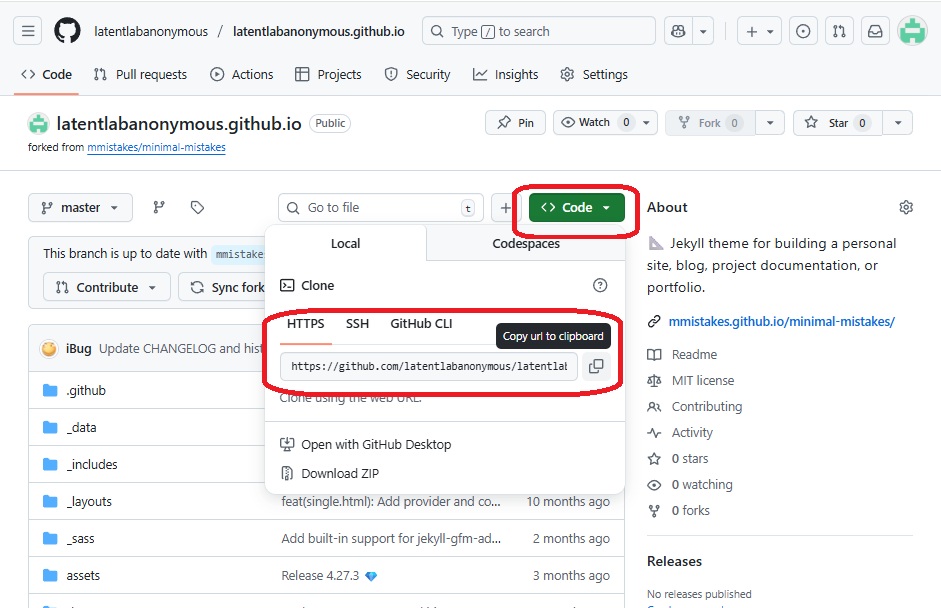
설치가 끝났다면 이제 git clone 명령을 통해 프로젝트를 로컬로 가져옵니다.
git clone {URL}
위 명령에서
{URL}은 GitHub 프로젝트의 HTTPS 주소입니다.
🖥️ CMD 여는 법
미리보기할 폴더에서 마우스 오른쪽 클릭 → 터미널에서 열기를 선택하면 CMD가 실행됩니다.
💻 Bundler 설치 및 실행
gem install bundler
cd {project}
bundle
이 과정을 통해 필요한 패키지가 자동으로 설치됩니다.
그 다음 아래 명령으로 로컬 미리보기를 실행합니다.
bundle exec jekyll serve
많은 에러 메시지가 출력되더라도 대부분 경고(Warning)이므로 무시해도 됩니다.
마지막에 다음과 같은 문구가 보이면 성공입니다.
Server address: http://127.0.0.1:4000
Server running... press ctrl-c to stop.
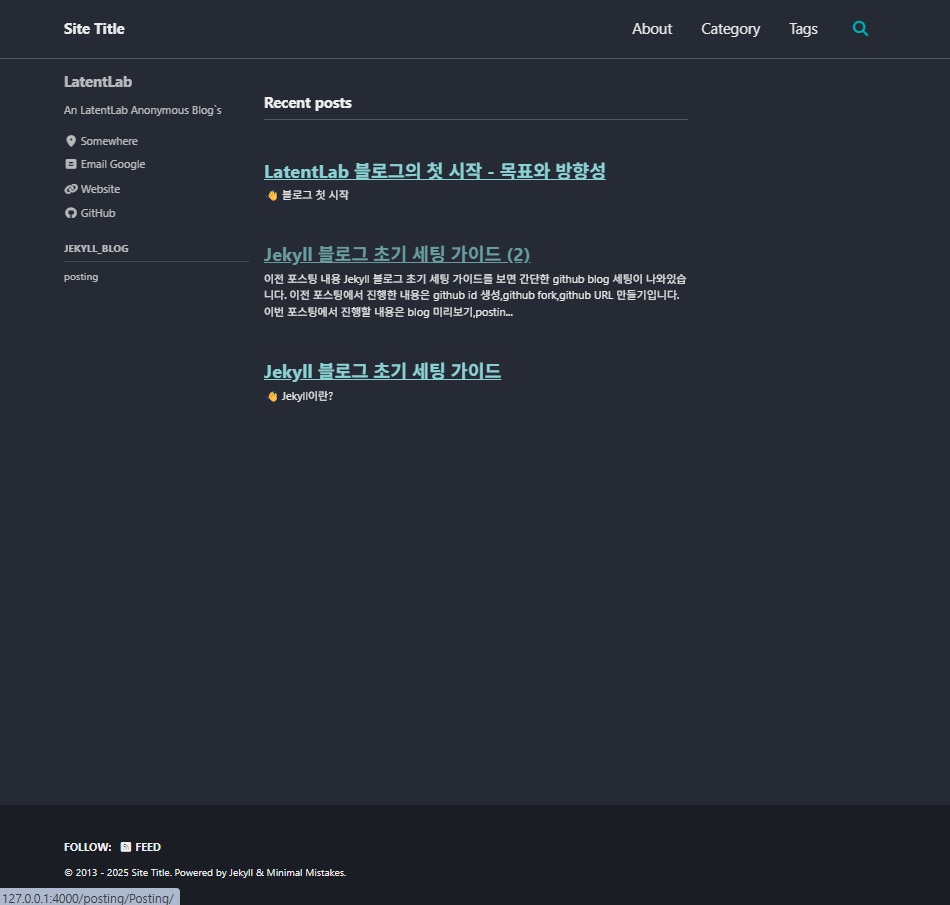
이제 웹 브라우저에서 http://127.0.0.1:4000 에 접속하면 로컬 미리보기를 확인할 수 있습니다.
💡 Tips:
127.0.0.1:4000은 자신의 PC에서만 접근 가능한 주소입니다. 다른 사용자들은 볼 수 없습니다.
👤 Profile 설정
이제 미리보기 기능까지 확인했다면, 다음 단계는 프로필 설정입니다.
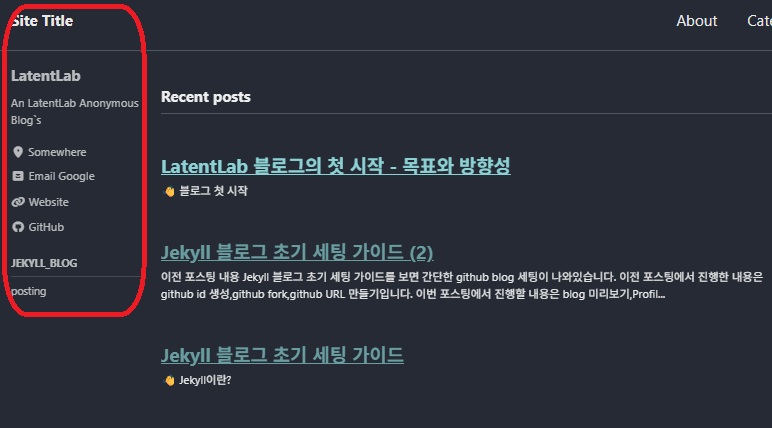
왼쪽에 표시되는 이름, 설명, 이메일, 위치 등의 정보는 _config.yml 파일에서 수정할 수 있습니다.
💡 편집 방법
- VSCode가 있다면 VSCode에서
_config.yml을 열어 수정- 없다면 메모장으로 열어서 수정 가능
아래는 _config.yml의 주요 설정 예시입니다.
# theme                  : "minimal-mistakes-jekyll"
# remote_theme           : "mmistakes/minimal-mistakes"
minimal_mistakes_skin    : "dark" # "air", "aqua", "contrast", "dark", "dirt", "neon", "mint", "plum", "sunrise"

# Site Settings
locale                   : "en-US"
title                    : "LatentLab"
description              : "An LatentLab Anonymous Blog`s"
url                      : "https://latentlabanonymous.github.io/"
baseurl                  :
repository               : "latentlabanonymous/latentlabanonymous.github.io"
⚠️ 주의:
_config.yml은 실시간 반영되지 않습니다.
설정 변경 후에는 반드시bundle exec jekyll serve를 다시 실행해야 변경사항이 반영됩니다.
📝 Posting 하는 법
포스팅하는 방법은 간단합니다.
_config.ymlfile을 수정합니다._posts폴더를 생성합니다.{YYYY}-{MM}-{DD}-Title.md형식으로 파일을 만듭니다.
_config.yml file 마지막에 아래를 추가합니다.
  - scope:
      path: "_pages"
      type: pages
    values:
      layout: single
      author_profile: true
예시 폴더 구조:
_posts
│
├─ Jekyll_blog
│  ├─ posting
│  │  ├─ 2025-10-08-Jekyll_setting_2.md
│  │  ├─ 2025-10-09-Example_Post.md
│  │  ...
각 포스트의 상단에는 아래와 같은 Front Matter를 추가해야 합니다.
---
title: "LatentLab 블로그의 첫 시작 - 목표와 방향성"
layout: single
categories:
  - posting
sidebar:
  nav: "sidebar-category"
toc: true
toc_sticky: true
---
categories,sidebar,toc,toc_sticky등은 추후 포스팅에서 자세히 설명하겠습니다.
우선title,layout만 설정해도 게시 가능합니다.
포스팅 후에는 포스팅 결과처럼 실시간으로 확인할 수 있습니다.
✍️ 마무리 및 앞으로의 계획
이번 글에서는 다음 내용을 다뤘습니다.
- Jekyll 블로그 미리보기 기능 설정
- 프로필 수정 방법
- 포스팅 작성 절차
다음 포스팅에서는 카테고리 설정, 사이드바 구성, TOC 옵션 등을 자세히 다루겠습니다.
또한 Markdown 문법에 대한 내용도 앞으로 다룰 예정입니다.
💬 오늘의 명언
토머스 제퍼슨 (Thomas Jefferson)
“I’m a great believer in luck, and I find the harder I work, the more I have of it.”
“나는 열심히 하면 할수록 행운이 더 따른다는 것을 믿는다.”
Share on
X Facebook LinkedIn BlueskyComments are configured with provider: utterances, but are disabled in non-production environments.