Jekyll 블로그 초기 세팅 가이드 - 4 (상단바 구성, 이미지 설정, git push)
📘 이전 포스팅 요약
Jekyll 블로그 초기 세팅 가이드 - 3에서는
GitHub Blog의 기본 세팅을 중심으로 다음 내용을 다뤘습니다.
- 카테고리 설정
- 사이드바 구성
- TOC 옵션 적용
이번 포스팅에서는 블로그의 구조를 좀 더 완성시키기 위해
다음 세 가지를 다뤄보겠습니다.
- 상단바 구성
- 이미지 넣는 법 & 이미지 설정
- git push 방법
🧭 상단바 구성하기
상단바(Navigation Bar)는 블로그의 주요 메뉴를 보여주는 영역입니다.
설정 방법은 간단합니다.
{root}/_data/navigation.yml 파일을 아래와 같이 수정합니다.
# main links
main:
  # - title: "Quick-Start Guide"
  #   url: https://mmistakes.github.io/minimal-mistakes/docs/quick-start-guide/
  - title: "About"
    url: /test/
  - title: "Category"
    url: /categories/
  - title: "Tags"
    url: /tags/
이렇게 수정하면 상단바에 About, Category, Tags 메뉴가 표시됩니다.

🗂 Category 페이지 확인
상단바의 Category를 클릭하면 다음과 같은 화면이 나타납니다.
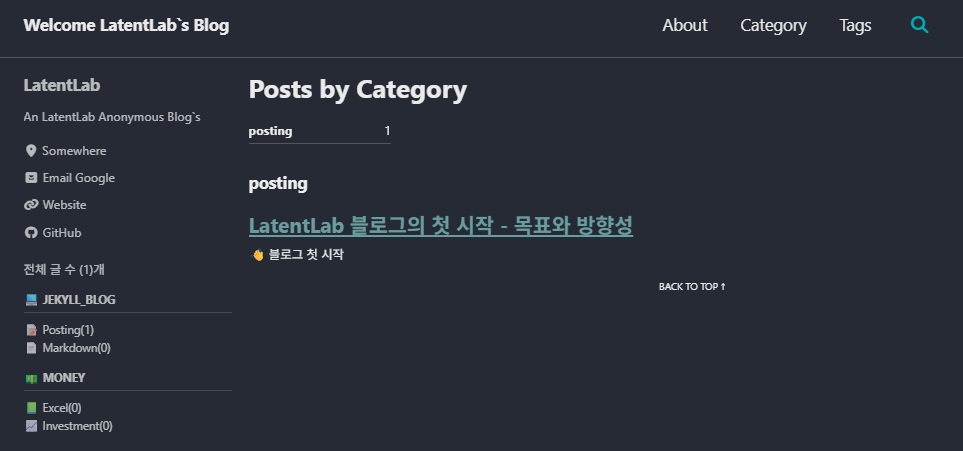
이 페이지는 {root}/_pages/category-archive.md 파일에서 수정할 수 있습니다.
---
title: "Posts by Category"
layout: categories
permalink: /categories/
author_profile: true
---
위 설정 중 permalink가 /categories/이므로,
이 주소가 “Category” 페이지로 연결됩니다.
📁 레이아웃({root}/_layouts/categories.html) 파일을 확인해보면
카테고리를 보여주는 템플릿이 정의되어 있습니다.
🧩 About 페이지 생성
About 메뉴를 눌렀을 때 오류가 발생한다면,
{root}/_pages/about-archive.md 파일을 새로 만들어 아래와 같이 작성합니다.
---
title: "About"
layout: single
permalink: /test/
author_profile: true
---
이곳은 LatentLab의 소개 페이지입니다.
이제 정상적으로 상단바의 “About” 페이지가 동작합니다.
🖼 이미지 넣는 방법 & 설정
GitHub Blog에서 이미지를 삽입하는 기본 코드는 다음과 같습니다.
<img src="https://latentlabanonymous.github.io/assets/images/Jeklly_blog/posting/2025-10-14-Jekyll_setting_4/category_page.jpg" alt="category image">
📁 assets/images 폴더 안에 포스트별 디렉토리를 만들어 관리하면 깔끔하게 정리할 수 있습니다.
예:
assets/images/Jekyll_blog/posting/2025-10-14-Jekyll_setting_4/
🔍 이미지 확대 기능 추가
기본 markdown 이미지는 확대 기능이 없습니다.
이를 보완하려면 Magnific Popup을 적용하면 됩니다.
Step 1. 아래 파일을 다운로드합니다.
📂 magnific-popup-setting.js
📂 magnific-popup.js
📂 jquery.js
Step 2. 파일을 모두 assets/js 폴더에 넣습니다.
Step 3. _layouts/default.html의 마지막 줄에 다음 스크립트를 추가합니다.
    </div>
    <script src="https://latentlabanonymous.github.io/assets/js/jquery.js"></script>
    <script src="https://latentlabanonymous.github.io/assets/js/jquery.magnific-popup.js"></script>
    <script src="https://latentlabanonymous.github.io/assets/js/magnific-popup-setting.js"></script>

  </body>
</html>
적용 후 이미지를 클릭하면 팝업 확대 기능이 작동합니다.
🚀 Git Push로 블로그 업데이트하기
이제 작성한 포스트를 GitHub에 반영해봅시다.
git push는 블로그의 변경사항을 서버로 업로드하는 명령어입니다.
Step 1. GitHub 이메일 등록
git config --global user.email "your_email@example.com"
Step 2. 변경 파일 추가
git add .
Step 3. 커밋 메시지 작성
git commit -m "update: add new post"
Step 4. 원격 저장소로 푸시
git push
수 분 후, GitHub Pages에서 자동으로 반영됩니다.
✍️ 마무리 및 다음 계획
이번 포스팅에서는 다음 내용을 다뤘습니다.
- 상단바 메뉴 구성
- 이미지 삽입 및 확대 기능 적용
- Git push를 통한 블로그 업데이트
다음 포스팅에서는 블로그 댓글 활성화, 자본 증식, AI 공부등에 대해 이어가겠습니다.
꾸준히 기록하며 LatentLab의 블로그 빌드 업을 이어가겠습니다.
💬 오늘의 명언
앨런 케이 (Alan Kay)
“The best way to predict the future is to invent it.”
“미래를 예측하는 가장 좋은 방법은 바로 그것을 발명하는 것이다.”
Share on
X Facebook LinkedIn BlueskyComments are configured with provider: utterances, but are disabled in non-production environments.