Jekyll 블로그 초기 세팅 가이드 - 5 (댓글 활성화: Utterances)
📘 이전 포스팅 요약
Jekyll 블로그 초기 세팅 가이드 - 4에서는
GitHub Blog의 기본 세팅과 관련하여 아래 내용을 다뤘습니다.
- 상단바 구성
- 이미지 삽입 및 설정 방법
- git push 과정
이번 포스팅에서는 블로그의 완성도를 높이기 위해
댓글 기능 활성화 (Utterances 설정) 방법을 다뤄보겠습니다.
💬 Utterances란?
Utterances는 GitHub의 Issue 시스템을 기반으로 동작하는 댓글 플러그인입니다.
GitHub 계정을 이용해 로그인할 수 있으며, 댓글 내용이 GitHub Issue로 관리되는 구조를 가지고 있습니다.
⚙️ Utterances 설치하기
1️⃣ Utterances 공식 페이지에 접속한 후 GitHub 로그인을 합니다.
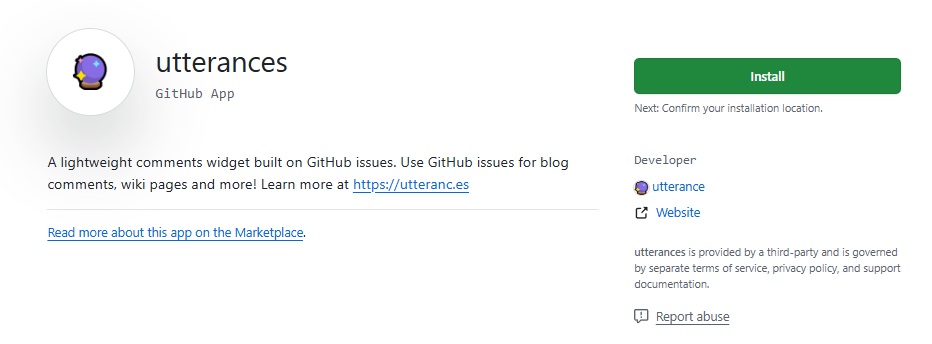
2️⃣ “Install” 버튼을 클릭합니다.
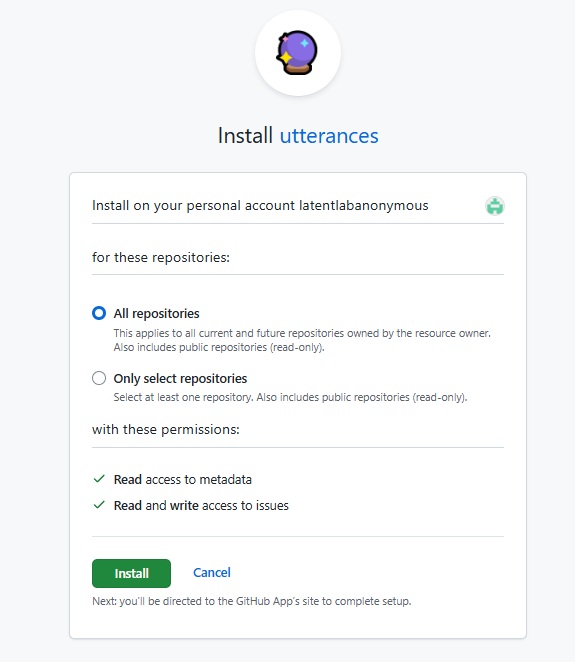
3️⃣ verify via email을 눌러 이메일 인증을 완료하면 Utterances를 사용할 수 있게 됩니다.
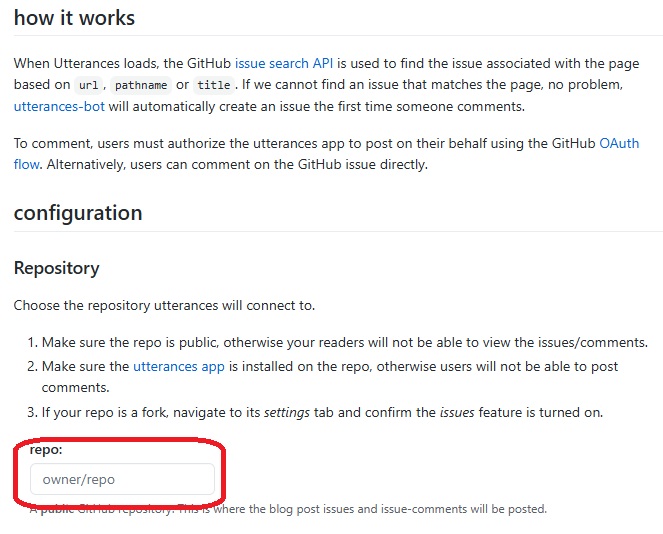
🧩 레포지토리 설정
인증이 끝나면 아래와 같은 화면이 나오며,
자신의 GitHub 닉네임과 레포지토리 이름을 입력합니다.
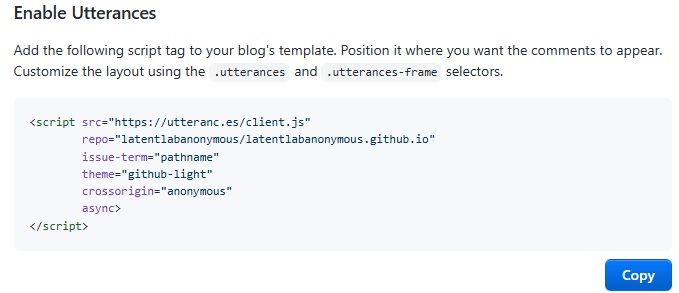
이 화면에서 제공되는 HTML 코드는 일반적인 HTML 블로그에 삽입할 때 사용되지만,
Minimal Mistakes 테마에서는 _config.yml을 수정하는 방식으로 간편히 적용할 수 있습니다.
🧾 _config.yml 설정 방법
아래와 같이 comments 항목을 수정합니다.
comments:
  provider: utterances
그다음, _config.yml 파일의 마지막 부분에 기본값 설정(defaults) 항목을 아래처럼 추가합니다.
# Defaults
defaults:
  # _posts 설정
  - scope:
      path: "_pages_guide"
      type: posts
    values:
      layout: single
      author_profile: true
      read_time: true
      comments: true
      share: true
      related: true
      sidebar:
        nav: "sidebar-category"

  # _pages 설정 (새로 추가)
  - scope:
      path: "_pages"
      type: pages
    values:
      layout: single
      comments: true
      author_profile: true
      sidebar:
        nav: "sidebar-category"
이렇게 설정하면 모든 포스팅과 페이지에서 댓글 기능이 자동으로 활성화됩니다.
🚀 Issue 활성화하기
Utterances는 댓글 데이터를 GitHub Issue로 관리하기 때문에,
해당 블로그 레포지토리에서 Issue 기능이 꺼져 있다면 반드시 켜줘야 합니다.
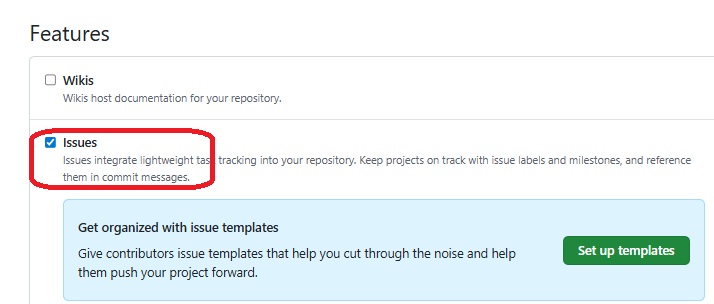
1️⃣ GitHub 레포지토리 우측 상단의 Settings 메뉴로 이동
2️⃣ “Features” 섹션에서 Issues 옵션을 활성화
✍️ 마무리
이번 포스팅에서는 Jekyll 블로그에 댓글 기능(Utterances) 을 적용하는 방법을 정리했습니다.
이제 방문자들과의 소통이 가능한 완성형 블로그로 한 단계 나아갈 수 있습니다.
💬 오늘의 명언
벤저민 프랭클린 (Benjamin Franklin)
“Tell me and I forget. Teach me and I remember. Involve me and I learn.”
“말해주면 잊어버리고, 가르쳐주면 기억하지만, 참여하면 배운다.”
Share on
X Facebook LinkedIn BlueskyComments are configured with provider: utterances, but are disabled in non-production environments.